Гаджети для творчості: Що підійде для художників та дизайнерів?
Якщо ви малюєте, робите ілюстрації, займаєтесь графічним дизайном чи просто обожнюєте візуальну творчість, техніка рано чи пізно перестає бути «просто комп’ютером» і перетворюється на інструмент, як пензель або олівець. І ось тут починаються запитання: планшет чи ноутбук? Який стилус? Чи достатньо звичайного iPad? Чи вже треба брати щось «серйозне, як у професіоналів»?
Давайте спокійно й по-людськи розберемося, які гаджети реально потрібні художникам та дизайнерам, на що звертати увагу і як не витратити зайві гроші на те, що не вплине на вашу творчість.
1. З чого взагалі почати: базові ролі гаджетів у творчості
Умовно весь творчий «зоопарк» техніки можна розкласти на кілька категорій:
-
Основний робочий пристрій
- ноутбук / стаціонарний ПК / потужний планшет
- на ньому стоїть ваш основний софт: Photoshop, Illustrator, Figma, Procreate, Blender тощо.
-
Пристрій для малювання / скетчів / ідей
- графічний планшет
- або планшет з екраном (iPad, Android-планшет, pen-display)
-
Допоміжні гаджети
- монітор із хорошою передачею кольору
- каллібратор (не обов’язково, але бажано для поліграфії)
- зовнішні диски / SSD для збереження робіт.
Багатьом на початку здається, що треба «все й одразу». Насправді часто достатньо добре підібраної пари:
ноутбук + графічний планшет або iPad / інший планшет зі стилусом.
2. Ноутбук чи стаціонарний комп’ютер: що краще для дизайнера?
Ноутбук
Плюси:
- мобільність: можна працювати в коворкінгу, в подорожі, у клієнта в офісі;
- все в одному: екран, клавіатура, трекпад, порти.
Мінуси:
- за ті ж гроші потужність нижча, ніж у стаціонарного ПК;
- екран часто невеликий (13–15"), а працювати з макетами, шрифтами і дрібними деталями приємніше на більшому.
Ноутбук — майже універсальний вибір, якщо:
- ви фрилансер, у якого робоче місце «плаває»;
- робите багато не тільки графіки, а й презентацій, роботи з текстами, комунікацій;
- не хочете одразу будувати «домашню студію».
Стаціонарний комп’ютер
Плюси:
- за той самий бюджет — більше продуктивності;
- можна одразу підібрати великий якісний монітор (або два);
- зручніший для довгих сесій роботи (особливо в 3D, відео, анімації).
Мінуси:
- прив’язка до одного місця;
- більше мороки з підбором компонентів, якщо збираєте самі.
Стаціонар — логічний крок, якщо:
- ви працюєте переважно з дому/офісу;
- робите 3D, складну анімацію, монтаж відео;
- вам важливий великий екран і ресурс «на роки».
3. Графічні планшети: «камінь, ножиці, папір» для художника
Графічний планшет — це пристрій, де ви малюєте стилусом по робочій поверхні, а курсор рухається по монітору. Тут є три основні типи:
- Класичний графічний планшет без екрану
- Планшет з екраном (pen display)
- Звичайний планшет типу iPad / Android з підтримкою стилуса
3.1. Класичний графічний планшет без екрану
Це найпоширеніший старт.
Плюси:
- доступна ціна;
- довговічність;
- точність і чутливість до натиску на хороших моделях.
Мінуси:
- треба звикнути до «розриву» між рукою й екраном: малюєш внизу, дивишся вгору;
- новачкам спершу здається, що це «незручно».
Для кого:
- для тих, хто тільки входить у цифрове малювання й не хоче вкладати великий бюджет;
- для дизайнерів, які іноді малюють, але не живуть у Photoshop по 8 годин на день.
3.2. Планшет з екраном (pen display)
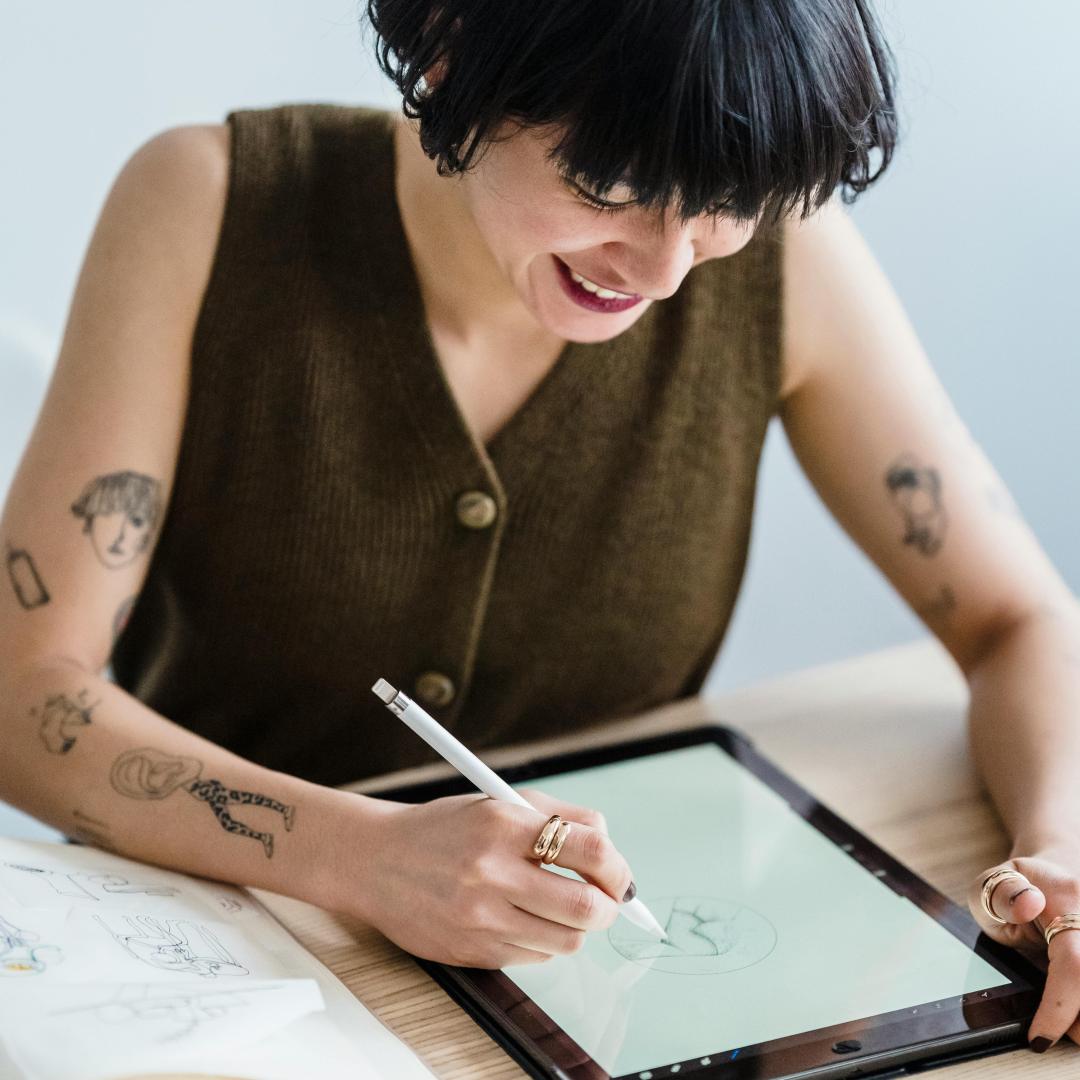
Тут ви малюєте прямо по екрану, як у блокноті.
Плюси:
- природні відчуття: рука там, де лінія;
- зручніше робити деталі, каліграфію, ілюстрації;
- добре для тих, хто прийшов із традиційного малювання.
Мінуси:
- вища ціна;
- потребує підключення до комп’ютера (це саме «екран», а не самодостатній гаджет);
- займає місце на столі, іноді є питання з нагріванням та кутом нахилу.
Це чудовий варіант, якщо:
- ви точно знаєте, що цифрове малювання — це «надовго»;
- хочете відчуття «малюю на аркуші», але з усіма можливостями комп’ютера;
- вже трохи попрацювали з простішими рішеннями й готові інвестувати.
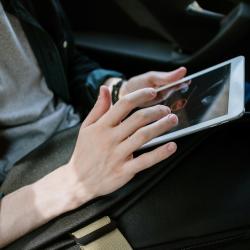
3.3. Планшет типу iPad / Android зі стилусом
Фактично це окремий всесвіт. Ви отримуєте мобільний пристрій, на якому:
- можна малювати;
- дивитися референси;
- робити нотатки;
- навіть частково верстати й готувати макети.
Плюси:
- автономність: не потрібен комп’ютер, все в одному;
- море творчих застосунків (Procreate, Sketchbook, різні нішеві додатки);
- зручно брати із собою, малювати в дорозі, кафе, на природі.
Мінуси:
- не весь професійний софт є (особливо це стосується вузьких, спеціалізованих програм);
- для серйозної поліграфії/друку/складних проєктів все одно часто потрібен ПК/ноутбук;
- стилус і чохол/клавіатура майже завжди купуються окремо, що піднімає загальну ціну.
Планшет зі стилусом — ідеальний «другий» пристрій для:
- художників, скетчерів, ілюстраторів;
- дизайнерів, які хочуть мати мобільну студію;
- тих, хто любить малювати «для себе», але хоче максимально приємний досвід.
4. Стилус: чому це не просто «ручка до планшета»
Хороший стилус — це те, що ви будете тримати в руці годинами.
На що звернути увагу:
-
Чутливість до натиску
- більше рівнів — не завжди значить «краще», але сучасні стилуси зазвичай вистачає з головою;
- важливо, щоб перехід від тонкої до товстої лінії був плавним, природним.
-
Нахил пера
- підтримка нахилу дає змогу імітувати олівець, маркер, кисть під кутом;
- особливо важливо для скетчерів, концепт-художників, тих, хто любить «живу» лінію.
-
Ергономіка
- форма, вага, покриття: стилус не має вислизати й втомлювати руку;
- добре, якщо є кнопки, які можна налаштувати під «скасувати», «перемикач інструмента» тощо.
-
Зарядка / живлення
- частина стилусів працює без батарейок;
- інші заряджаються магнітно або через порт;
- важливо, щоб це не було надто морочливо й не «падало» у найвідповідальніший момент.
Якщо є можливість — спробуйте стилус у руках перед покупкою: як лежить, чи не надто тонкий/товстий, чи не заважають кнопки.
5. Монітор: чому художнику «просто будь-який екран» не підходить
Коли ви працюєте з кольором, «яскравий екран із магазину» — це лотерея.
Основні моменти:
-
Передача кольору (покриття sRGB / Adobe RGB)
- для веб-дизайну, ілюстрацій «для екрану» зазвичай достатньо якісного покриття sRGB;
- якщо плануєте друк (постери, книги, поліграфія) — має сенс дивитися в бік моніторів з розширеним охопленням (Adobe RGB тощо).
-
Калібрування
- навіть хороший монітор краще один раз налаштувати;
- для цього є спеціальні каллібратори, але на старті можна хоча б пройти базове програмне налаштування й не викручувати яскравість «на максимум».
-
Розмір і роздільна здатність
- комфортний розмір для дизайнера — від 24" і більше;
- висока роздільна здатність (QHD, 4K) дає більше простору й чіткість дрібних деталей, але вимагає більшої потужності від відеокарти.
Монітор — це те, що з вами надовго. Часто логічніше взяти нормальний екран і середній за ціною комп’ютер, ніж навпаки.
6. Програмне забезпечення: де творчість зустрічається з інтерфейсом
Техніка — це половина питання. Друга — програми, в яких ви працюєте.
Для художників та ілюстраторів
- Procreate (iPad) — інтуїтивний, швидкий, з купою кистей та можливістю створювати свої.
- Adobe Photoshop — класика для цифрового живопису, ретуші, складних композицій.
- Clip Studio Paint — популярний серед комікс-художників, манґак, ілюстраторів.
- Krita, Medibang, Sketchbook — варіанти з різним рівнем складності й доступності (часто з безкоштовними версіями).
Для графічних дизайнерів
- Adobe Illustrator — векторна графіка, логотипи, іконки, ілюстрації.
- Figma / Sketch / XD — UI/UX-дизайн, прототипування, макети сайтів, застосунків.
- Affinity Designer / Affinity Photo — потужна альтернатива продуктам Adobe з одноразовою оплатою.
Важлива порада:
не намагайтеся освоїти все одразу. Краще обрати 1–2 основні програми й довести їх до того рівня, де ви почуваєтеся впевнено.
7. Зберігання та резервні копії: найменш творча, але найважливіша частина
Найстрашніша фраза для художника й дизайнера:
«У мене полетів диск, і все пропало».
Щоб так не було:
-
Зовнішній SSD / HDD
- раз на тиждень/місяць робіть резервну копію основних проєктів.
-
Хмарні сховища
- Google Drive, Dropbox, iCloud, OneDrive — неважливо що, головне — щоб ваші файли не жили тільки на одному пристрої.
-
Організація папок
-
елементарне правило:
Projects / Рік / Клієнт / Назва проєкту
-
плюс окремо папка для «ресурсів» (кисті, шрифти, референси).
-
Це не «гаджет» у прямому сенсі, але без цього будь-який ноутбук і планшет легко перетворюються на джерело стресу.
8. Як вибрати набір техніки під різні сценарії
Сценарій 1. Початківець-художник / студент
Цілі:
- вчитись малювати в цифрі;
- пробувати різні стилі;
- не витрачати одразу всі заощадження.
Мінімальний набір:
- ноутбук середнього рівня (або нормальний стаціонар);
- простий графічний планшет без екрану;
- одна-дві програми (наприклад, Krita + Photoshop або інший улюблений софт).
Сценарій 2. Фриланс-ілюстратор / концепт-художник
Цілі:
- багато малюєте щодня;
- працюєте з клієнтами;
- потрібна мобільність.
Мінімальний набір:
- ноутбук або стаціонар + планшет з екраном
або - потужний iPad / інший планшет зі стилусом + комп’ютер для фінальної підготовки файлів.
Сценарій 3. Графічний / UI/UX-дизайнер
Цілі:
- макети сайтів, застосунків, логотипи, брендинг;
- часто працюєте з текстами, сітками, прототипами.
Мінімальний набір:
- ноутбук або стаціонар з хорошим монітором;
- графічний планшет (можна без екрану), якщо любите малювати вручну;
- Figma / Illustrator / інший профільний софт.
9. Головне: не техніка робить вас дизайнером або художником
Гаджети — це інструменти. Дуже приємні, місцями надихаючі, але все ж інструменти.
- Поганий планшет може заважати, але найкращий планшет світу не навчить вас анатомії, композиції чи роботі зі шрифтами.
- Потужний ноутбук відкриває двері в 3D та складну графіку, але він не замінить практику, референси й аналіз чужих робіт.
Тому вибір техніки краще робити так:
-
Відштовхніться від того, що ви реально робите (ілюстрація, дизайн, 3D, анімація).
-
Визначте, що вас найбільше обмежує зараз:
- потужність (гальмує);
- зручність (не може малювати так, як хочете);
- екран (колір, розмір).
-
Спершу закрийте найболючіше вузьке місце.
І так, іноді найкращий апгрейд для творчості — це не новий гаджет, а кілька годин на тиждень, які ви чесно віддаєте практиці й навчальним матеріалам. Але якщо поєднати це з грамотно підібраною технікою — працювати стає і легше, і приємніше, і сміливіше.